A. Kegunaan
-Untuk cek version Aplikasi
-Untuk cek jadwal Ujian Kampus berdasarkan data Siakad
-Untuk cek jumlah mahasiswa aktif berdasarkan siakad
B. Cara Menggunakan Grafana
-
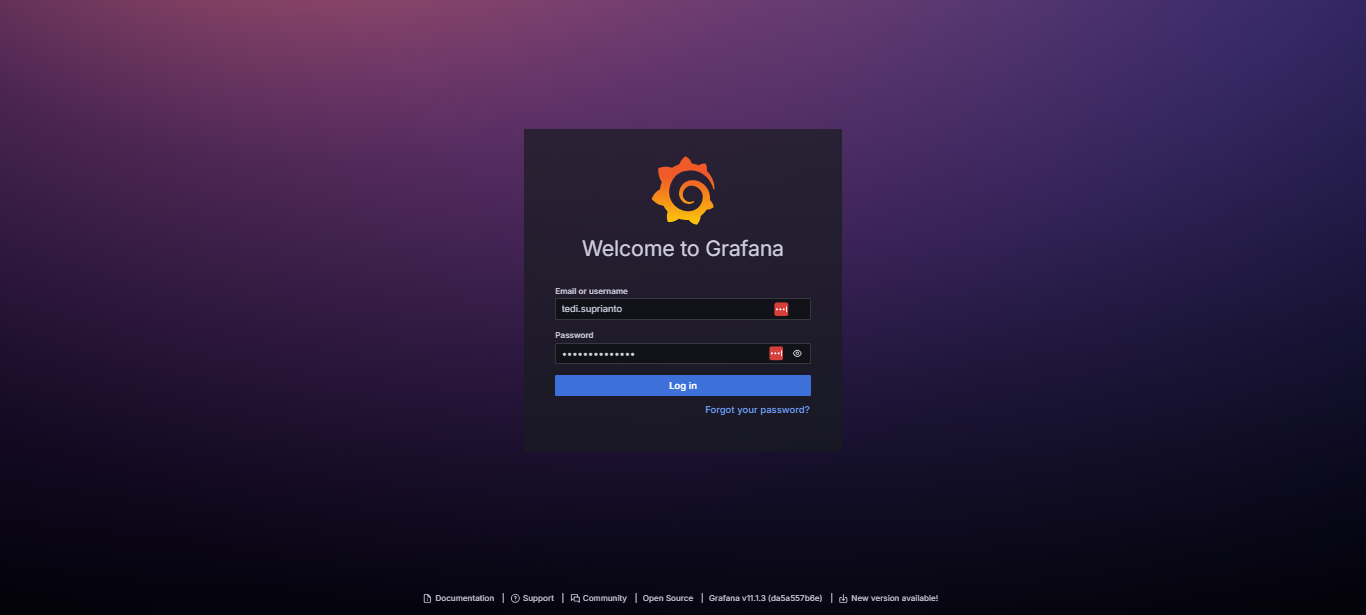
Akses https://grafana.dev.civitas.id/ ➝ lalu login menggunakan username dan password yang sudah diberikan
-
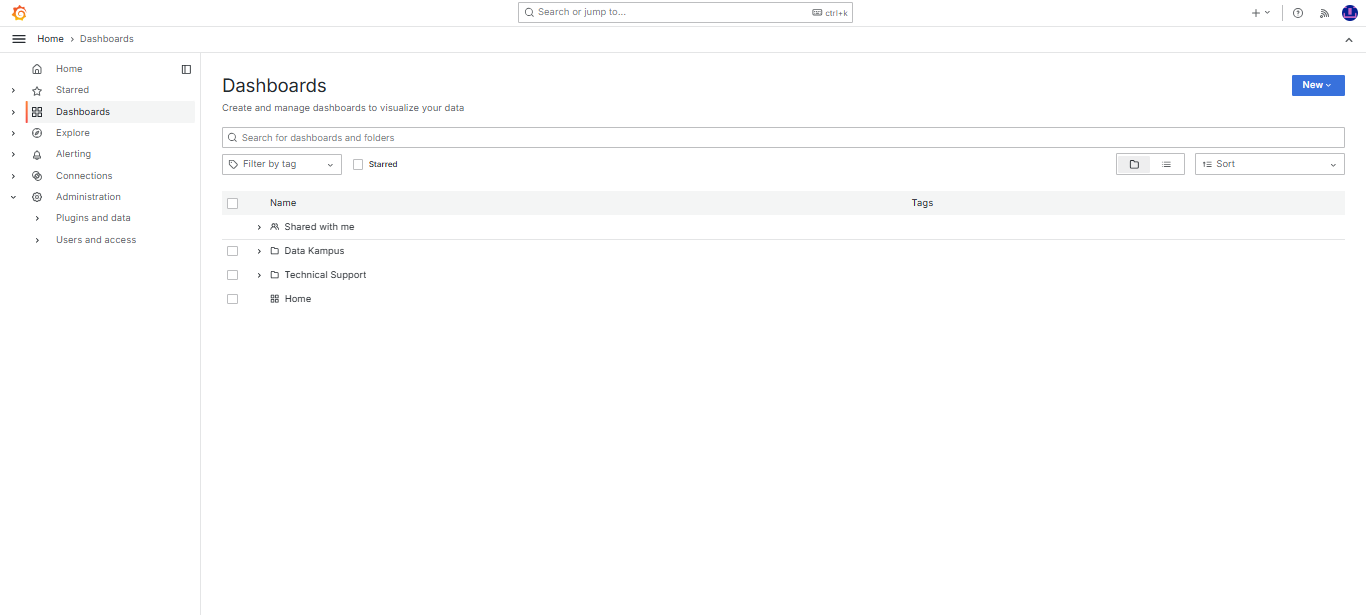
Setelah berhasil login akan langsung diarahkan ke halaman dashboard, pada menu ini terlihat beberapa folder yang bisa langsung dipakai. diantaranya, data kampus dan technical support
-
Data kampus, terdiri dari beberapa dashboard yang bisa digunakan
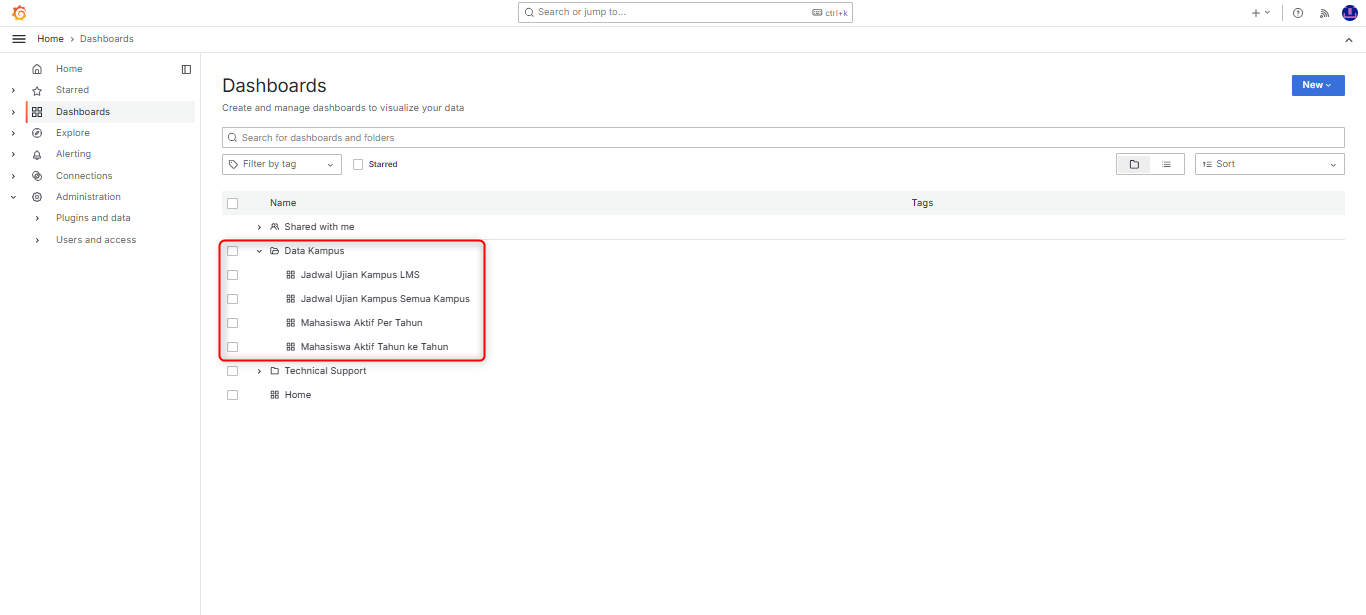
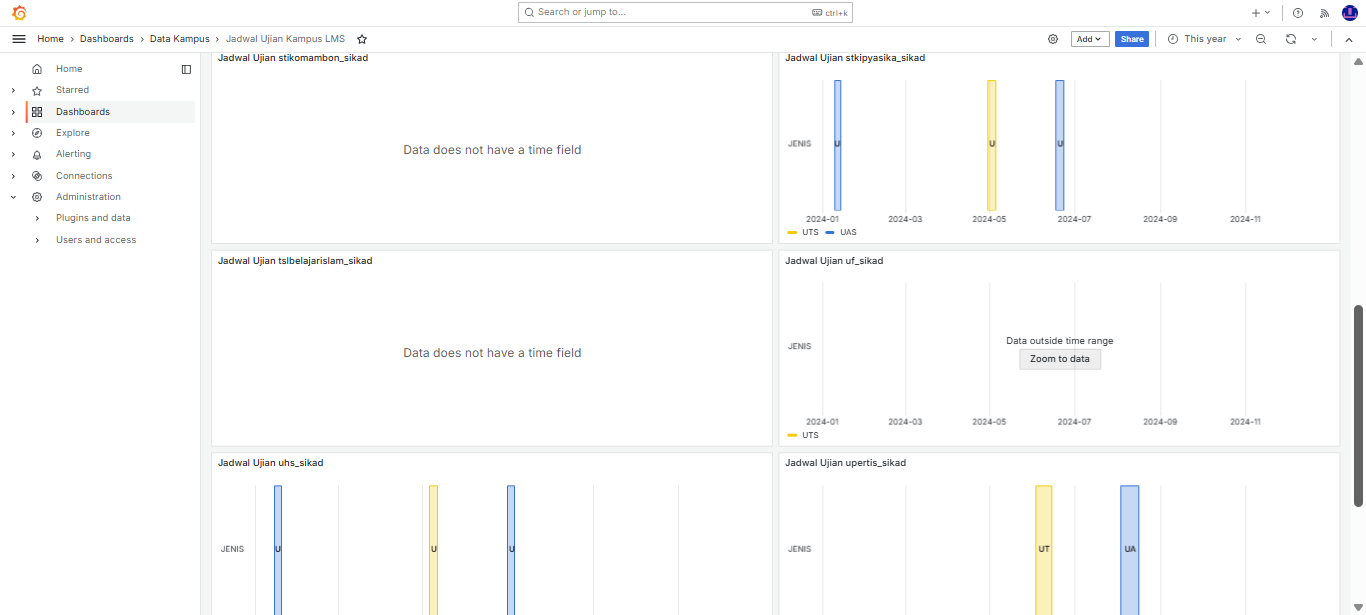
Jadwal ujian kampus LMS, dimana disini terkumpul kampus-kampus yang sudah menggunakan Civitas LMS
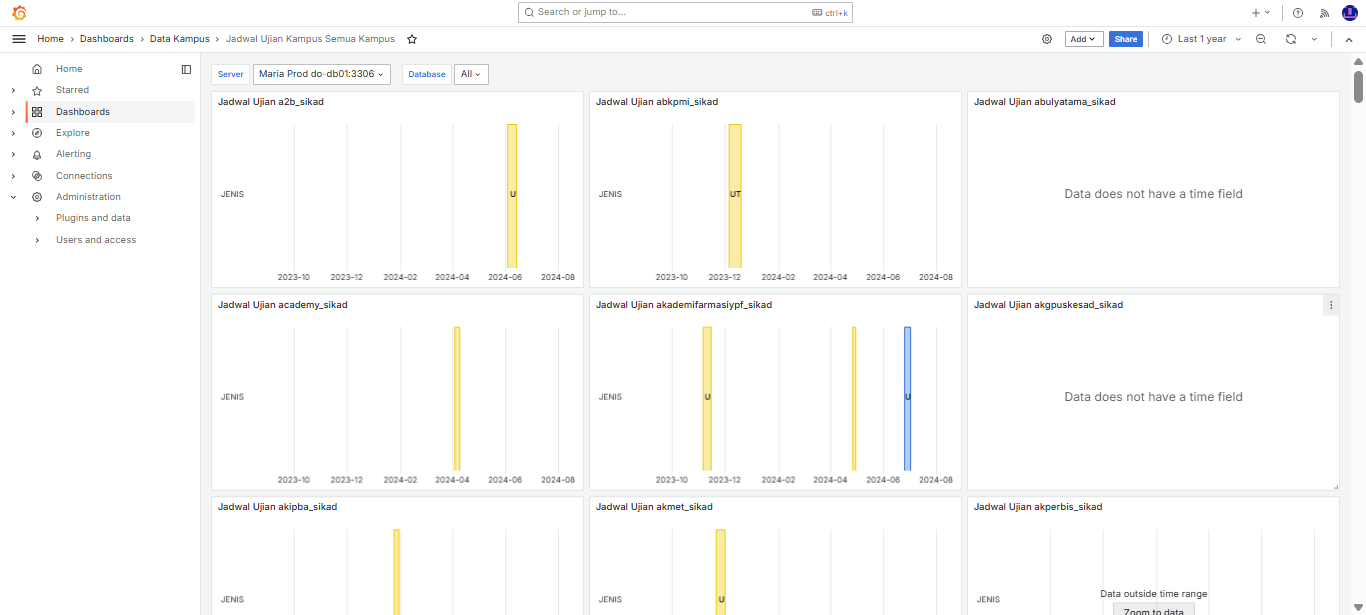
Jadwal ujian semua kampus, disini semua kampus yang sudah berlangganan Siakad 4.0
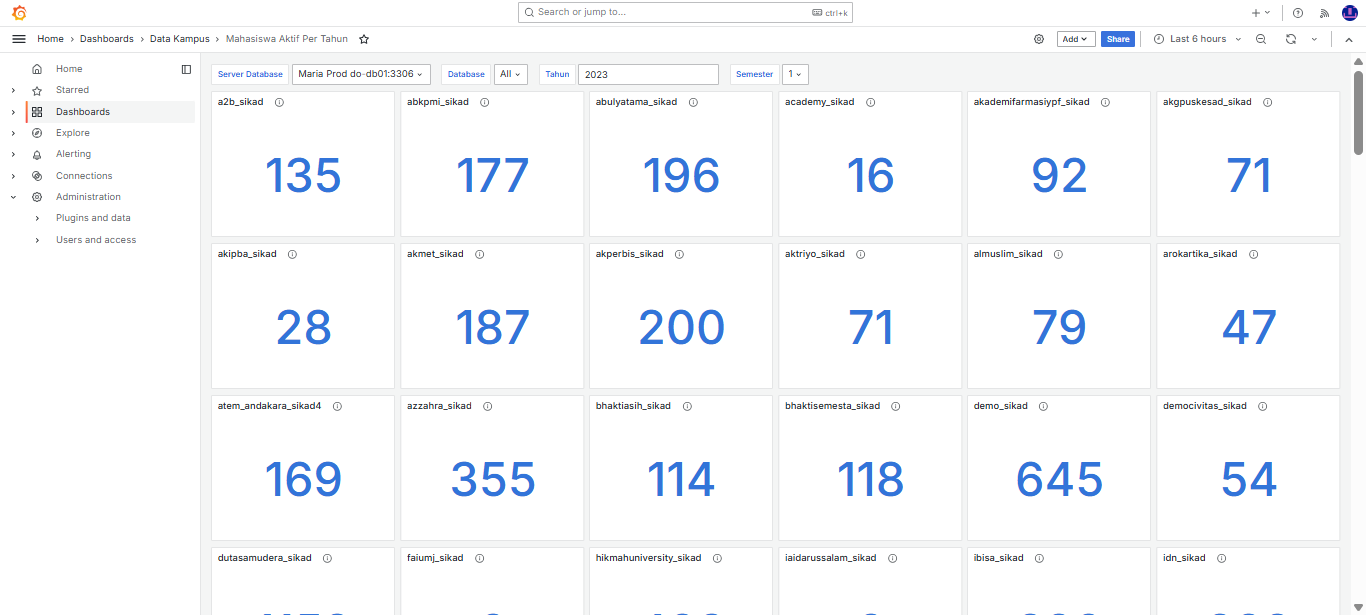
Mahasiswa aktif per tahun, menampilkan data yang statusnya aktif berdasarkan dashboard yang ada di dashboard siakad.
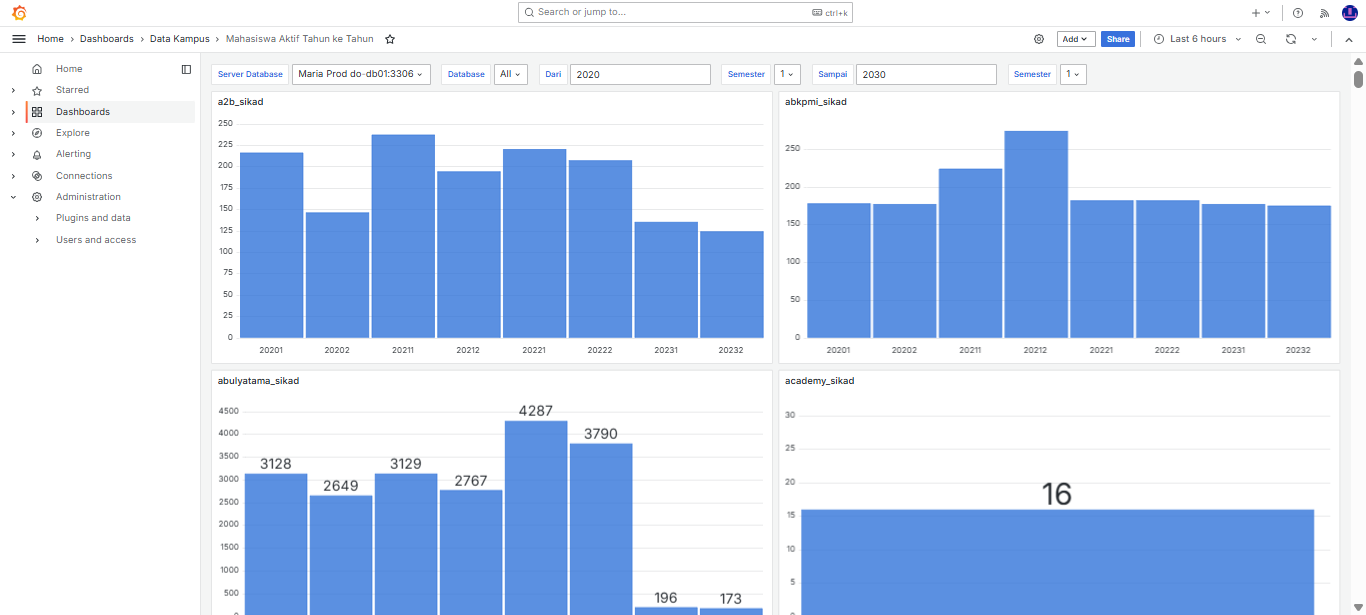
Mahasiswa aktif per tahun, menampilkan data aktif setiap periodenya.
-
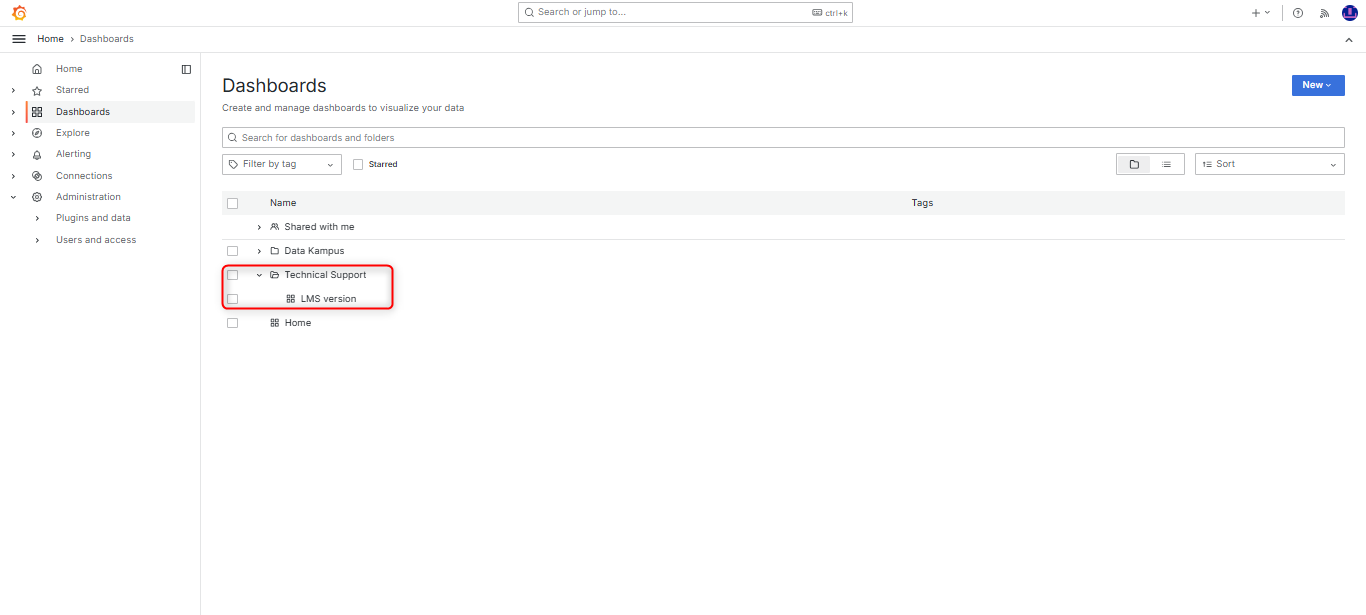
Folder Technical Support, berisi tentang dashboard version aplikasi
LMS Version, disini tampil semua url kampus yang menggunakan Civitas LMS baik Backend atau Frontend
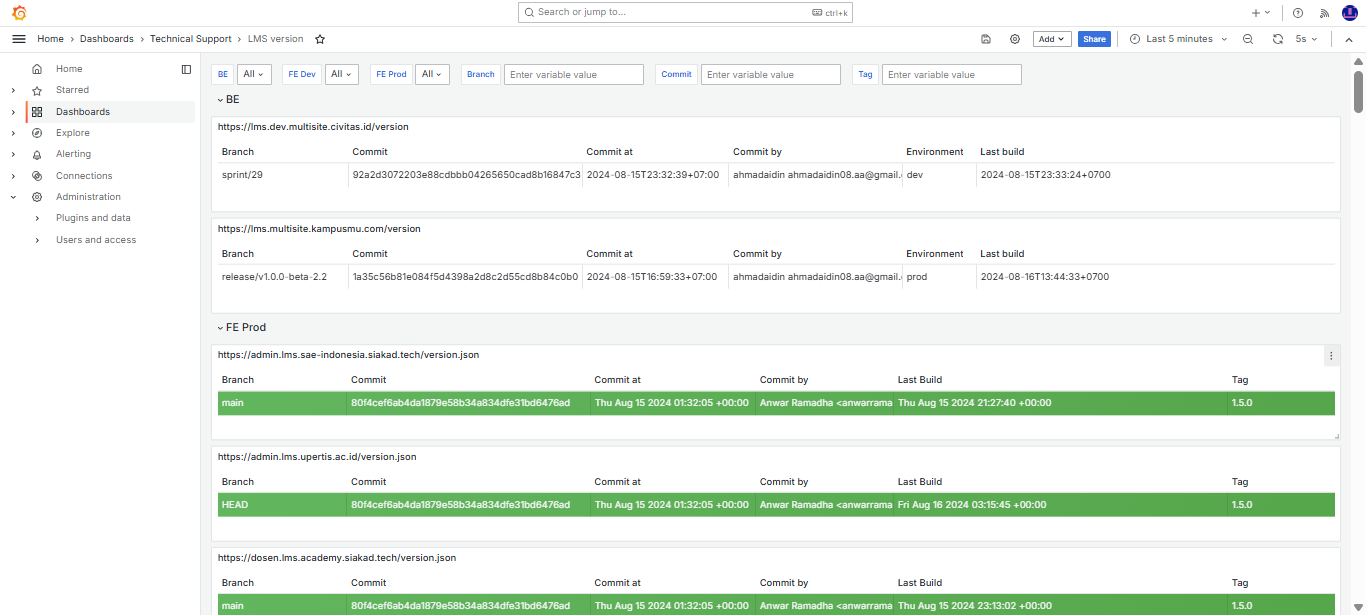
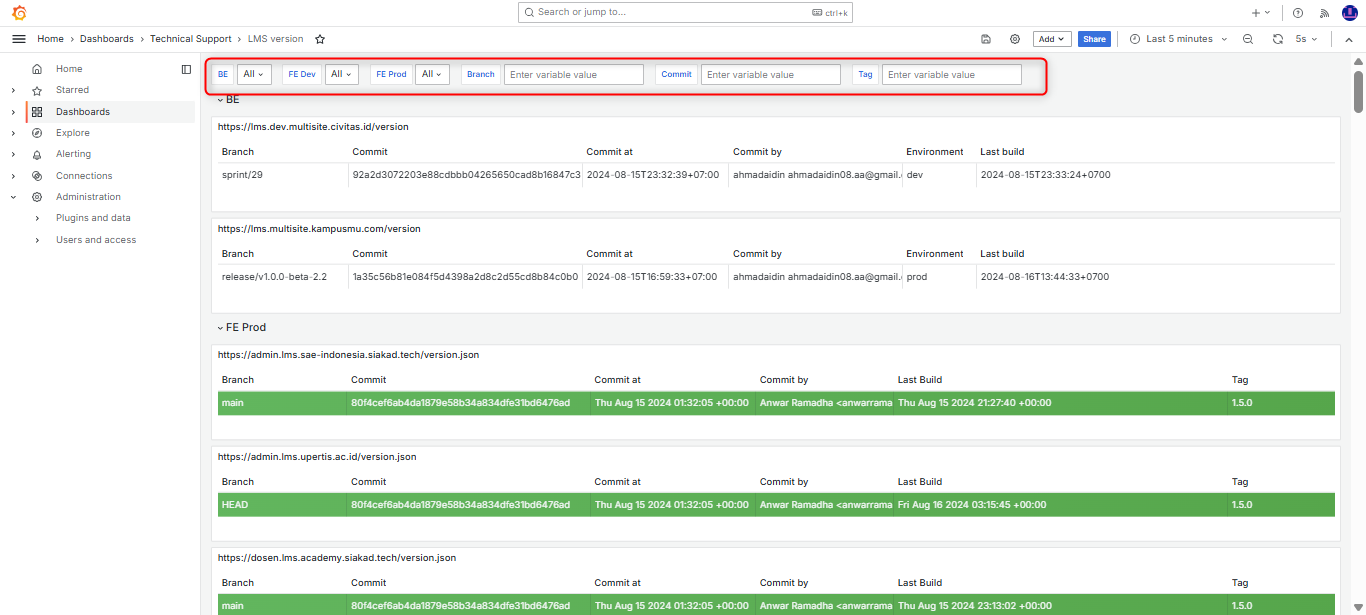
untuk mengecek apakah suatu aplikasi sudah sama versionnya atau belum bisa kita gunakan filter yang sudah tersedia. diantaranya
-
Filter BE, untuk menampilkan url BE prod mana saja.
-
FE dev dan FE Prod, untuk menampilkan url version FE Dev dan Prod
-
Branch, untuk menampilkan apakah branch semua aplikasi sudah sama atau berbeda
-
Commite, untuk memastikan apakah aplikasinya sudah sama atau tidak dengan commite yang semestinya
-
Tag, untuk melihat aplikasi yang tersedia taggingnya sudah sama atau belum
-
apabila ada perbedaan, silahkan lakukan update kembali. namun jika sudah beberapa kali di update namun masih tetap belum sama bisa lapor ke devops
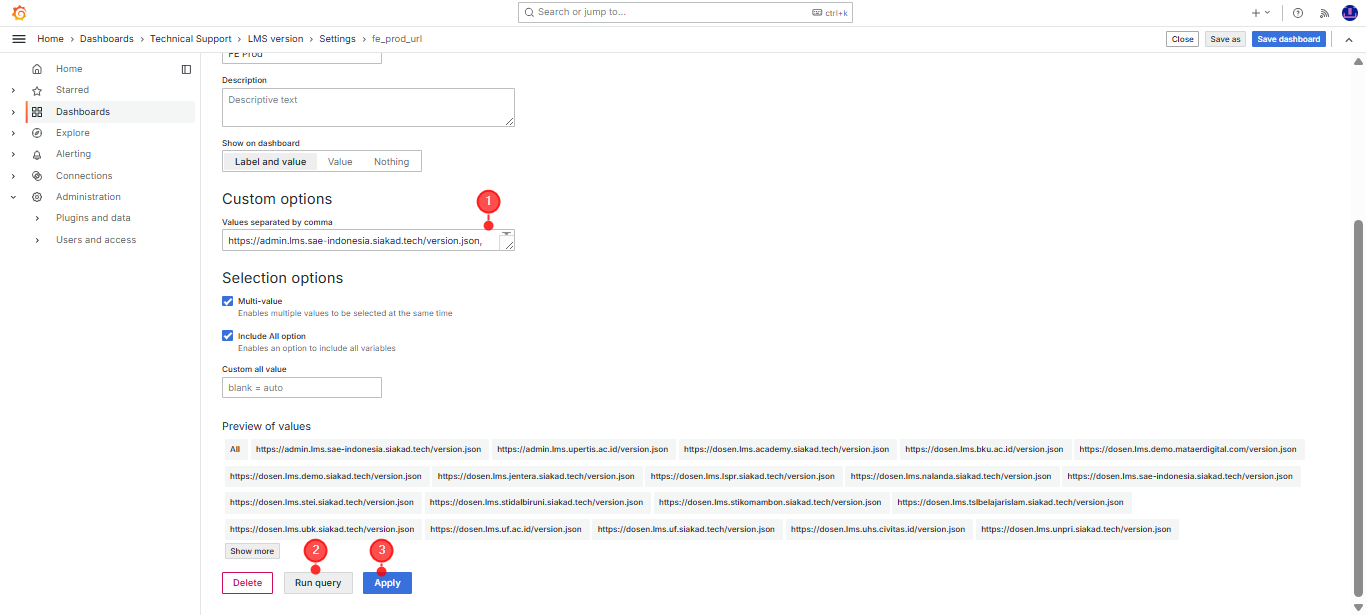
Dashboard setting, untuk menambahkan dasboard/url baru suatu kampus apabila ada yang berlangganan.
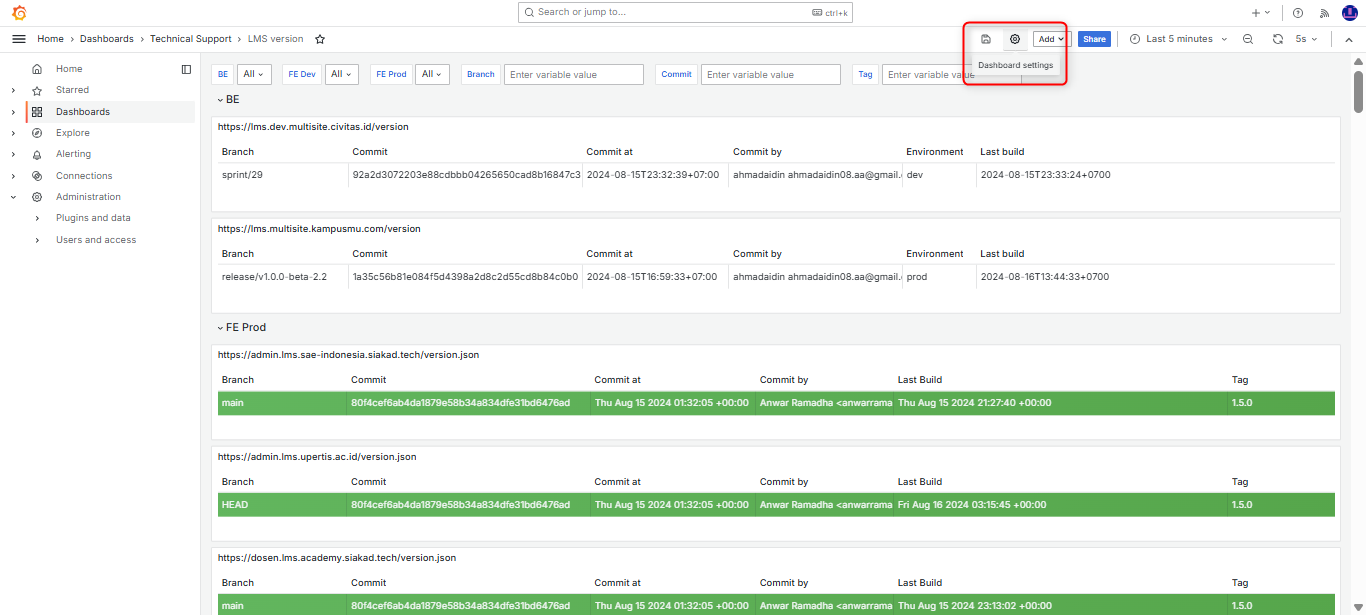 klik dashboard setting ➝ variable ➝ fe_prod_url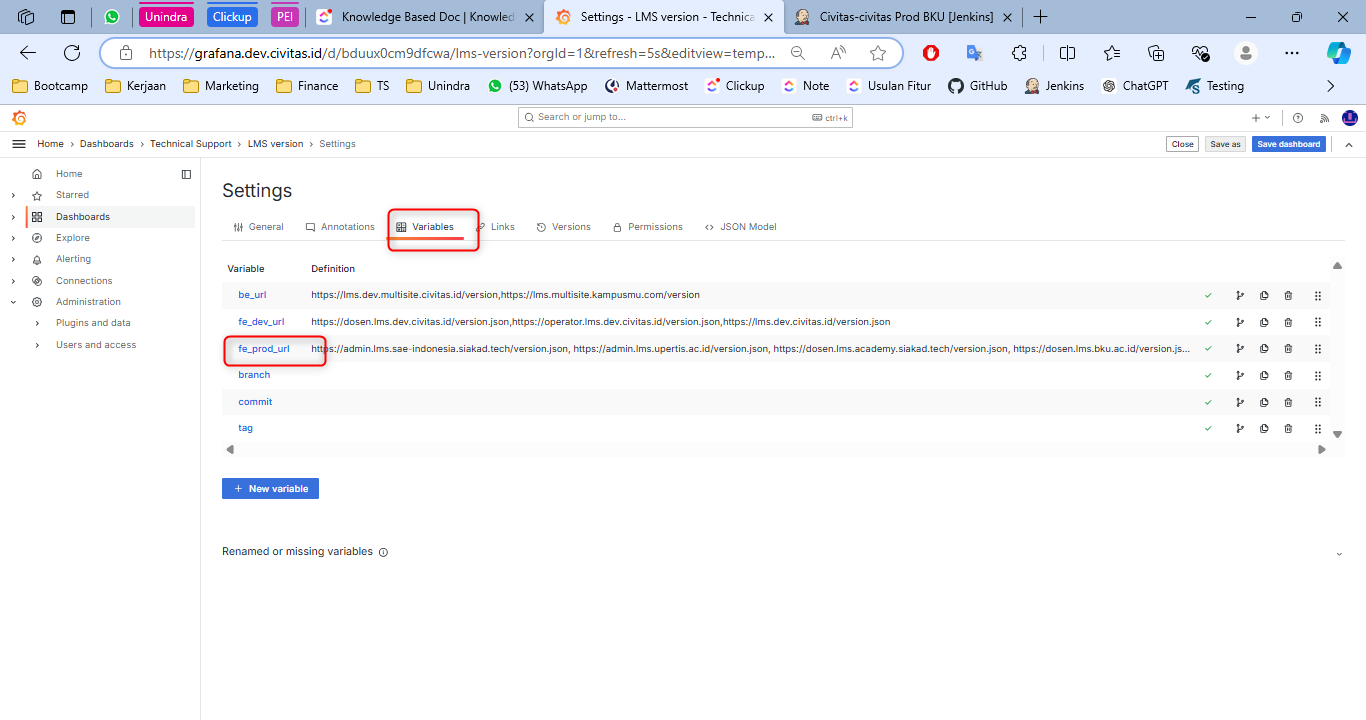
Inputkan/hapus url kampus pada custome options suatu kampus
run query
apply jika sudah sesuai
-